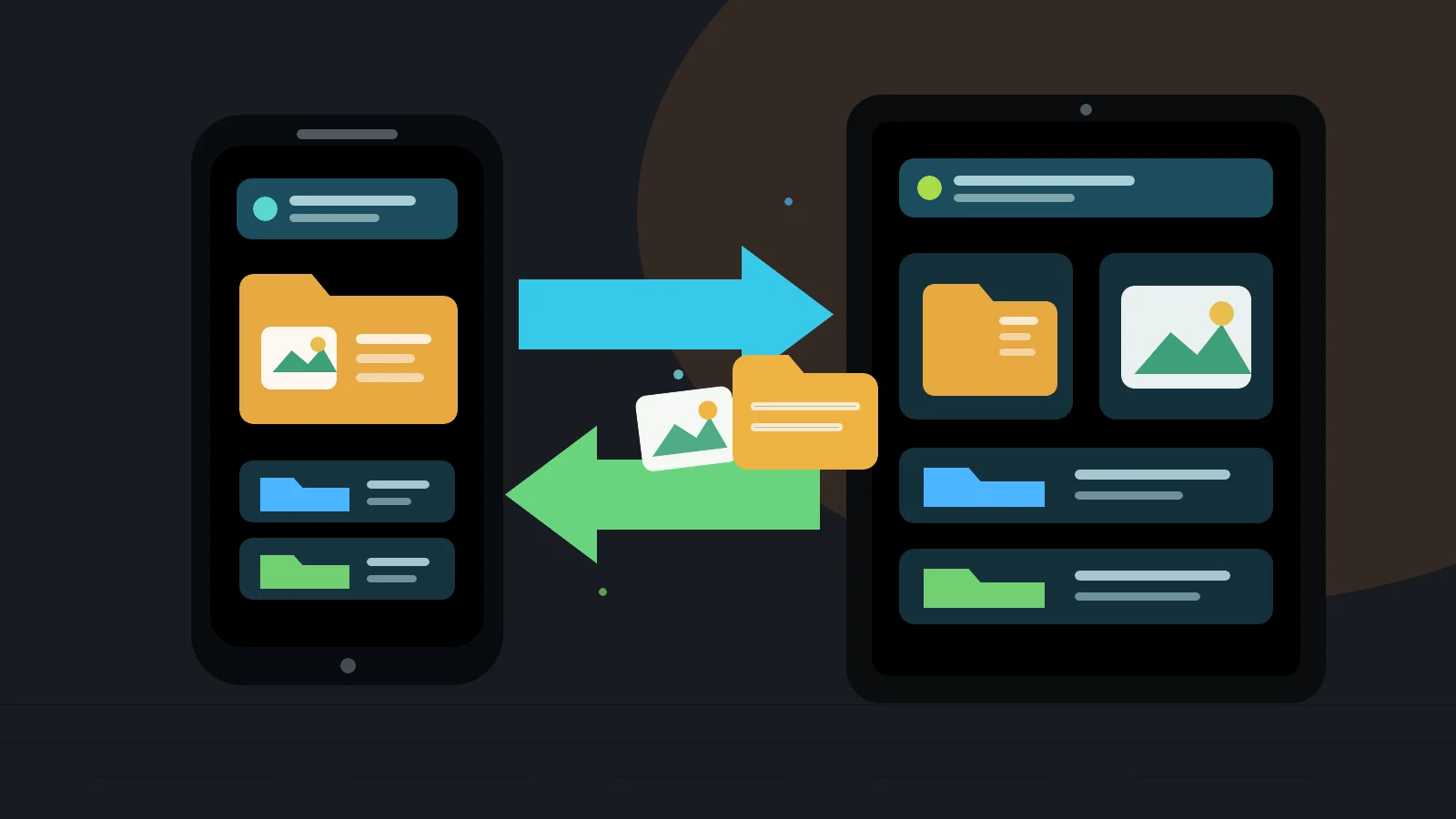
Ihr möchtet Fotos, Dokumente oder andere Dateien zwischen einem Android-Smartphone und einem Android-Tablet abgleichen, aber dafür keinen klassischen Cloudspeicher verwenden? Das geht mit Syncthing-Fork. Die App verbindet die beiden Geräte miteinander und hält einen ausgewählten Ordner auf beiden Seiten aktuell.
Diese Anleitung ist bewusst ausführlich gehalten. Ihr müsst weder einen Server betreiben noch Befehle in eine Konsole eingeben.
Wichtig: Synchronisieren ist kein Backup. Löscht ihr eine Datei in einem beidseitig synchronisierten Ordner, kann diese Löschung auch auf das andere Gerät übertragen werden. Wichtige Dateien solltet ihr zusätzlich an einem dritten Ort sichern.
Was wir am Ende erreichen
Wir richten einen Ordner mit dem Namen Austausch ein:
- Eine Datei, die ihr auf dem Smartphone in diesen Ordner legt, erscheint auf dem Tablet.
- Eine Datei, die ihr auf dem Tablet dort ablegt, erscheint auf dem Smartphone.
- Die Dateien liegen weiterhin direkt auf euren Geräten.
- Für die Einrichtung braucht ihr weder ein Syncthing-Konto noch ein kostenpflichtiges Abo.
Für den ersten Versuch sollten Smartphone und Tablet mit demselben WLAN verbunden sein.
Was ihr benötigt
- ein Android-Smartphone,
- ein Android-Tablet,
- F-Droid auf beiden Geräten,
- WLAN,
- einige Minuten Zeit.
Legt beide Geräte nebeneinander. Das macht die Einrichtung deutlich einfacher.
Schritt 1: Syncthing-Fork auf beiden Geräten installieren
Führt die folgenden Schritte zuerst auf dem Smartphone und danach auf dem Tablet aus:
- Öffnet F-Droid.
- Wartet nach dem Start kurz, bis F-Droid seine Paketquellen aktualisiert hat.
- Tippt auf die Suche.
- Sucht nach Syncthing-Fork.
- Achtet darauf, wirklich Syncthing-Fork zu installieren. Die aktuelle F-Droid-Paketadresse lautet
com.github.catfriend1.syncthingfork. - Tippt auf Installieren.
- Bestätigt die Installation, wenn Android danach fragt.
Die Projektseite findet ihr direkt bei F-Droid .
Schritt 2: Die App zum ersten Mal öffnen
Öffnet Syncthing-Fork auf beiden Geräten. Android fragt nun möglicherweise nach mehreren Berechtigungen.
Für unsere Einrichtung sind diese Punkte wichtig:
- Benachrichtigungen: erlauben, damit Android den laufenden Abgleich nicht unbemerkt beendet und ihr den Status sehen könnt.
- Dateien und Medien: erlauben, sonst kann Syncthing-Fork den ausgewählten Ordner nicht lesen und beschreiben.
- Kamera: nur erforderlich, wenn ihr den QR-Code zum Verbinden der Geräte scannt.
- Geräte im lokalen Netzwerk oder Standort: je nach Android-Version erforderlich, damit sich die Geräte im WLAN finden können.
Die Bezeichnungen unterscheiden sich zwischen Android-Versionen und Herstellern. Erlaubt nicht wahllos alles, sondern die Berechtigungen, nach denen Syncthing-Fork während dieser Einrichtung fragt.
Falls Android nach der Akkuoptimierung fragt, wählt für Syncthing-Fork Nicht optimieren, Uneingeschränkt oder die vergleichbare Einstellung eures Geräts. Sonst kann Android die Synchronisierung im Hintergrund anhalten.
Schritt 3: Smartphone und Tablet miteinander verbinden
Jede Syncthing-Installation besitzt eine lange, eindeutige Geräte-ID. Wir müssen nun dem Smartphone zeigen, welches Tablet zu ihm gehört.
Auf dem Tablet
- Öffnet Syncthing-Fork.
- Tippt oben links auf das Menü mit den drei Strichen.
- Wählt Geräte-ID anzeigen beziehungsweise Show device ID.
- Auf dem Display erscheint ein QR-Code.
- Lasst diese Anzeige geöffnet.
Auf dem Smartphone
- Öffnet Syncthing-Fork.
- Wechselt oben zum Bereich Geräte beziehungsweise Devices.
- Tippt oben rechts auf das Symbol zum Hinzufügen eines Geräts.
- Tippt im Feld für die Geräte-ID auf das QR-Code-Symbol.
- Scannt den QR-Code auf dem Tablet.
- Tragt als Namen zum Beispiel Mein Tablet ein.
- Lasst die übrigen Einstellungen zunächst unverändert.
- Speichert über den Haken oben rechts.
Wieder auf dem Tablet
Nach kurzer Zeit sollte das Tablet melden, dass ein neues Gerät hinzugefügt werden möchte.
- Bestätigt die Anfrage.
- Vergebt als Namen zum Beispiel Mein Smartphone.
- Speichert die Einstellung.
Damit kennen sich beide Geräte. Eine Geräte-ID ist übrigens kein Passwort. Die Verbindung kommt trotzdem nur zustande, wenn beide Seiten einander akzeptiert haben. Fügt daher keine unbekannten Geräte hinzu.
Kontrolle
Wechselt auf beiden Geräten zum Bereich Geräte. Dort sollte jeweils das andere Gerät auftauchen.
Steht dort zunächst Getrennt oder Disconnected, wartet etwa eine Minute. Prüft danach:
- Sind beide Geräte im selben WLAN?
- Läuft Syncthing-Fork auf beiden Geräten?
- Wurde die Anfrage auf dem Tablet wirklich bestätigt?
Schritt 4: Einen einfachen Testordner anlegen
Jetzt erstellen wir auf dem Smartphone einen Ordner, der später auch auf dem Tablet vorhanden sein soll.
Zuerst im Dateimanager des Smartphones
- Öffnet die App Dateien, Dateimanager oder die entsprechende App eures Herstellers.
- Öffnet Dokumente beziehungsweise Documents.
- Erstellt dort einen neuen Ordner mit dem Namen Austausch.
Der genaue Weg kann je nach Gerät etwas anders aussehen. Wichtig ist nur, dass ihr den Ordner später wiederfindet.
Danach in Syncthing-Fork auf dem Smartphone
- Öffnet Syncthing-Fork.
- Wechselt oben zum Bereich Ordner beziehungsweise Folders.
- Tippt oben rechts auf das Ordnersymbol mit dem Pluszeichen.
- Tragt bei Ordnername oder Folder Label den Namen
Austauschein. - Wählt bei Ordnerpfad über das Ordnersymbol den eben erstellten Ordner Dokumente/Austausch aus.
- Lasst die automatisch erzeugte Ordner-ID unverändert.
- Wählt als Ordnertyp Senden und Empfangen beziehungsweise Send & Receive.
- Setzt bei Geräte teilen mit den Haken bei Mein Tablet.
- Speichert über den Haken oben rechts.
Nicht verwechseln: Der Ordnername ist nur die gut lesbare Bezeichnung. Die Ordner-ID sorgt dafür, dass Smartphone und Tablet wirklich denselben gemeinsamen Ordner erkennen. Ändert diese ID beim ersten Versuch nicht von Hand.
Schritt 5: Den Ordner auf dem Tablet annehmen
Auf dem Tablet sollte nach kurzer Zeit eine Meldung erscheinen, dass das Smartphone den Ordner Austausch teilen möchte.
- Öffnet die Meldung in Syncthing-Fork.
- Tippt auf Hinzufügen beziehungsweise Add.
- Wählt als Speicherort auf dem Tablet ebenfalls Dokumente/Austausch.
- Falls der Ordner noch nicht existiert, könnt ihr ihn über die Android-Dateiauswahl anlegen.
- Wählt auch hier Senden und Empfangen beziehungsweise Send & Receive.
- Übernehmt die vorgeschlagene Ordner-ID unverändert.
- Speichert.
Android kann an dieser Stelle noch einmal fragen, ob Syncthing-Fork auf den ausgewählten Ordner zugreifen darf. Bestätigt den Zugriff mit Diesen Ordner verwenden oder der entsprechenden Schaltfläche.
Schritt 6: Testen, ob alles funktioniert
Wir testen die Verbindung zunächst mit einer unwichtigen Datei.
- Öffnet auf dem Smartphone den Dateimanager.
- Erstellt im Ordner Dokumente/Austausch eine kleine Textdatei oder kopiert ein beliebiges Testbild hinein.
- Öffnet Syncthing-Fork auf Smartphone und Tablet.
- Wartet, bis beim Ordner Austausch auf beiden Geräten Aktuell beziehungsweise Up to Date erscheint.
- Öffnet auf dem Tablet den Ordner Dokumente/Austausch.
Die Testdatei sollte dort nun vorhanden sein.
Führt den Test anschließend in die andere Richtung durch: Legt auf dem Tablet eine zweite Testdatei in den Ordner. Sie sollte nach kurzer Zeit auf dem Smartphone erscheinen.
Wenn beide Tests funktionieren, ist die Einrichtung abgeschlossen.
Was bedeutet „Senden und Empfangen“?
Bei Senden und Empfangen dürfen beide Geräte Änderungen übertragen:
- neue Dateien,
- geänderte Dateien,
- umbenannte Dateien,
- gelöschte Dateien.
Das ist bequem, verlangt aber Aufmerksamkeit. Löscht ihr eine Datei versehentlich auf einem Gerät, kann Syncthing diese Löschung auf das andere Gerät übertragen.
Wenn das Tablet nur eine zusätzliche Kopie erhalten soll und dort niemand Änderungen vornehmen soll, könnt ihr später auf dem Smartphone Nur senden und auf dem Tablet Nur empfangen verwenden. Für den ersten Test ist Senden und Empfangen jedoch leichter nachzuvollziehen.
Damit die Synchronisierung zuverlässig läuft
Android beendet Apps im Hintergrund teilweise sehr aggressiv. Wenn Syncthing-Fork nur bei geöffneter App arbeitet, prüft auf beiden Geräten:
- Öffnet die Android-Einstellungen.
- Geht zu Apps.
- Wählt Syncthing-Fork.
- Öffnet Akku oder Akkuverbrauch.
- Wählt Uneingeschränkt, Nicht optimieren oder die entsprechende Option.
- Erlaubt Hintergrundaktivität, falls euer Gerät dafür einen eigenen Schalter anbietet.
Bei manchen Herstellern muss Syncthing-Fork zusätzlich in einer Liste für automatisch startende Apps freigegeben werden.
In Syncthing-Fork könnt ihr unter Status sehen, ob die App läuft und welche Bedingung einen Start möglicherweise verhindert. Für den Anfang empfiehlt es sich, die Synchronisierung nur im WLAN zu erlauben. Das schont das mobile Datenvolumen.
Wenn es nicht funktioniert
Das andere Gerät steht auf „Getrennt“
- Öffnet Syncthing-Fork auf beiden Geräten.
- Verbindet beide mit demselben WLAN.
- Schaltet testweise ein eventuell aktives VPN aus.
- Prüft, ob der WLAN-Router die Kommunikation zwischen WLAN-Geräten blockiert. In einem Gast-WLAN ist das häufig der Fall.
- Wartet danach eine Minute.
Der Ordner wird nicht angeboten
- Prüft auf dem Smartphone, ob der Ordner wirklich mit Mein Tablet geteilt wurde.
- Öffnet den Ordner in Syncthing-Fork und kontrolliert den Bereich Geräte.
- Prüft, ob Smartphone und Tablet gegenseitig als Geräte akzeptiert wurden.
Syncthing-Fork darf den Ordner nicht öffnen
- Öffnet die Android-Einstellungen und kontrolliert die Dateiberechtigung der App.
- Wählt den Ordner in Syncthing-Fork erneut über die Android-Dateiauswahl aus.
- Bestätigt Diesen Ordner verwenden.
- Verwendet für den ersten Versuch einen normalen Ordner unter Dokumente. Systemordner und Verzeichnisse anderer Apps sind unter aktuellen Android-Versionen teilweise besonders geschützt.
Dateien werden nur in eine Richtung übertragen
Prüft auf beiden Geräten den Ordnertyp. Für diese Anleitung muss auf beiden Seiten Senden und Empfangen eingestellt sein.
Die Synchronisierung startet erst, wenn die App geöffnet wird
Dann greift sehr wahrscheinlich die Akkuoptimierung des Herstellers. Stellt den Akkuverbrauch für Syncthing-Fork auf Uneingeschränkt und erlaubt den automatischen Start im Hintergrund.
Eine Datei trägt plötzlich „sync-conflict“ im Namen
Das passiert, wenn dieselbe Datei auf beiden Geräten geändert wurde, bevor die Änderungen abgeglichen werden konnten. Syncthing behält dann beide Fassungen, damit keine Änderung still verloren geht. Vergleicht die Dateien in Ruhe und löscht erst danach die nicht mehr benötigte Version.
Brauche ich dafür einen Server?
Nein. Smartphone und Tablet können Dateien direkt miteinander austauschen. Beide Geräte müssen dafür allerdings gleichzeitig erreichbar sein. Ist das Tablet ausgeschaltet, holt es die Änderungen erst nach dem nächsten Einschalten ab.
Syncthing kann Geräte auch über verschiedene Netzwerke hinweg verbinden. Für den Einstieg ist das gemeinsame WLAN aber übersichtlicher und leichter zu kontrollieren.
Datenschutz und Sicherheit
Syncthing überträgt die Daten verschlüsselt zwischen den freigegebenen Geräten. Eine klassische Cloud, auf der eure Dateien dauerhaft liegen müssen, ist für diesen Aufbau nicht erforderlich.
Trotzdem gilt:
- Fügt nur Geräte hinzu, die euch gehören oder denen ihr vertraut.
- Prüft den Namen und die Geräte-ID, bevor ihr eine Anfrage bestätigt.
- Synchronisiert keine Ordner, auf die andere Personen Zugriff haben sollen, ohne vorher über deren Inhalt nachzudenken.
- Behaltet für wichtige Dateien ein separates Backup.
Fazit
Die Einrichtung wirkt beim ersten Mal umfangreicher, als sie tatsächlich ist. Im Grunde sind es nur drei Schritte:
- Syncthing-Fork auf beiden Geräten installieren.
- Smartphone und Tablet per QR-Code miteinander bekannt machen.
- Einen Ordner auf dem Smartphone freigeben und auf dem Tablet annehmen.
Sobald bei beiden Geräten Aktuell steht, läuft der Abgleich automatisch. Danach könnt ihr auf dieselbe Weise weitere Ordner hinzufügen – beispielsweise für Dokumente, Fotos oder Musik.