Wenn euch das egal ist, dann bitte weiterlesen. Wenn nicht, schaut doch mal bei anderen Themen rein :D
So los gehts.
Was brauchen wir
Wie immer gilt: Die Funktionsweise der hier beschriebenen Tools und vorgehensweisen wurden auf einer Debian basierenden Distribution (aktuell LMDE 6) getestet. Es sollte also auch auf anderen Distributionen funktionieren, entsprechend daher bitte die Installation der Tools an eure Distro anpassen!
Tools und Programme:
- Vorhandenes Spotify Debian-Paket (keine Snap-Version)
- Git, Make, Rust, Cargo installiert
- Build-Essential-Pakete (Compiler, libc headers)
- spotify Adblocker (gibt es auf github)
- Spotify Free Konto! Ohne macht das sonst keinen Sinn.
Ab geht er Peter
Zuerst installieren wir das Spotify Repository, sofern das nicht eh schon geschehen ist:
|
|
Da wir den Adblocker aus dem Quellcode selbst basteln, brauchen wir dafür noch ein paar Dinge. Ohne die passiert nix.
|
|
Damit installiert ihr Rust & Cargo auf eurem System. Nach der Installation kurz das Termial neu starten.
Und nun…. Der große Moment…. wir bauen den Adblocker…
Dazu clonen und entpacken wir zunächst das Repository von git:
|
|
Nun der Große Moment für das erste… ähm… compilieren.
Dazu nehmen wir den Befehl makeden wir mal eben eintippen.
Den Rest macht der Computer nun erst einmal alleine. Es kommen eine Reihe an Auflistungen, wenn die durchgelaufen sind, erscheint wieder ein Prompt. Sollte auch kein Feher angezeigt werden, können wir mit sudo make installden Adblocker installieren. Läuft auch das Fehlerlos durch, gehts weiter. Nutzen wir das, was wir da grade installiert haben.
Dazu starten wir Spotify im Terminal mit folgendem Befehl (natürlich nur um es erst einmal zu testen):
|
|
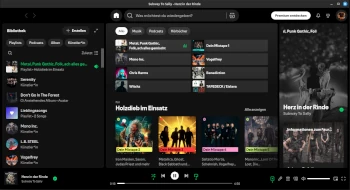
Wenn Spotify startet, lasst mal ein paar Lieder durchlaufen um zu schauen ob auch wirklich keine Werbung kommt.
Desktopverknüpfung
Da ich nicht zu den Leuten gehöre, die zig Tausend Terminals offen haben, nur damit da irgendwelche Programme drin dümpeln, legen wir uns eine “Desktopverknüpfung” an.
|
|
Das ganze füllen wir dann mit:
|
|
Speichern und schließen. Nun erscheint „Spotify (adblock)“ im Anwendungsmenü.
Wenn Ihr das ganze auf dem Android Smartphone haben wollt, geht das auch, aber das ist eine Geschichte, die ein anderes Mal erzählt werden will.